nvm-windows:适用于 Windows 的 Node.js 版本管理器
Node.js 的版本迭代速度非常快,你可能需要根据不同的项目需求在 Windows 上对多个不同版本的 Node.js 之间进行切换,而不是卸载一个版本才能安装另一个版本。
那么 NVM(Node Version Manager)恰好能够给你提供帮助。
以下将基于 Windows 平台简单说明 NVM 的下载、安装及使用。
下载
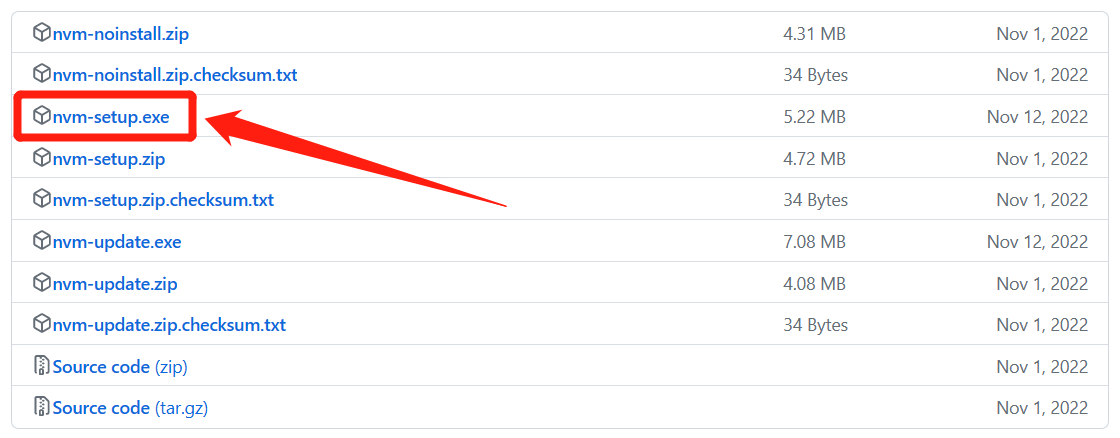
在 nvm-windows 的 发布页面 你可以找到并下载最新版本的 nvm-setup.exe 安装文件。
如果你无法访问 nvm-windows 的发布页面,你可以从这里下载 1.1.10 版本 (更新日期:2022-11-01)。
安装
在安装 NVM 之前,需要从 Windows 中完全删除 node.js [^如何从 Windows 中完全删除 node.js]。参考以下步骤:
- 在命令行输入
npm cache clean --force清除缓存 - 在 “控制面板” 的 “程序和功能” 中删除
Node.js - 重新启动电脑
- 查找以下这些文件夹并将其删除(如果存在)
- C:\Program Files (x86)\Nodejs
- C:\Program Files\Nodejs
- C:\Users{User}\AppData\Roaming\npm
- C:\Users{User}\AppData\Roaming\npm-cache
- C:\Users{User}.npmrc
- C:\Users{User}\AppData\Local\Temp\npm-*
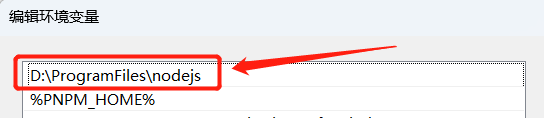
- 删除 “环境变量” path 变量中关于 Node.js 的配置(包含 nodejs 路径的项)
- 在命令行输入
where node查找 Node.js 所在文件夹位置并将其删除(如果存在)

- 重新启动电脑
删除原有 Node.js 安装后,打开 nvm-setup.exe 文件,安装向导将指引你完成安装步骤。
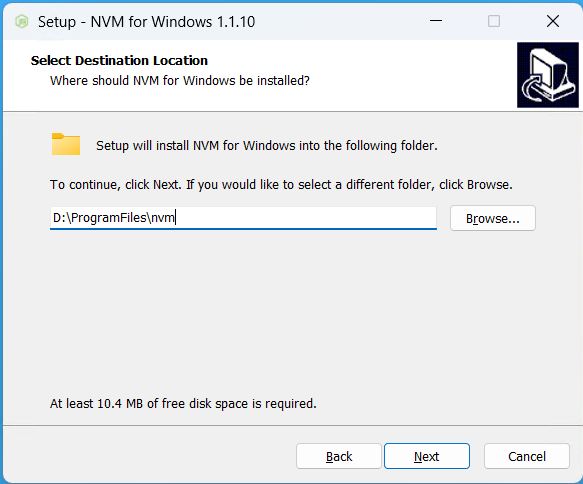
NVM 安装路径中不能包含中文和空格
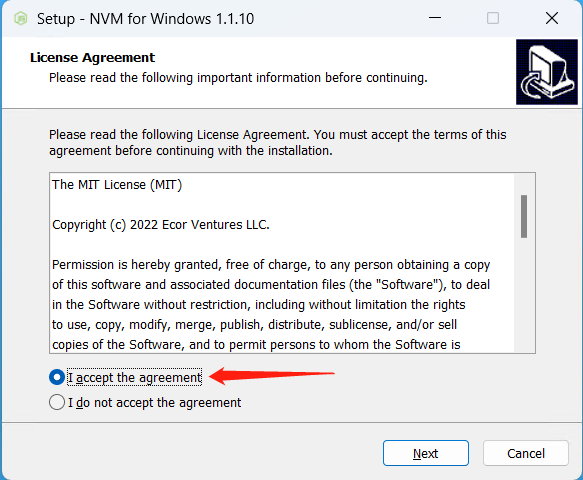
- 同意安装协议
- 选择 NVM 安装目录(我重新选择了安装目录)
- 选择 Node.js 安装目录(Node.js 与 NVM 保持在同一目录下 )
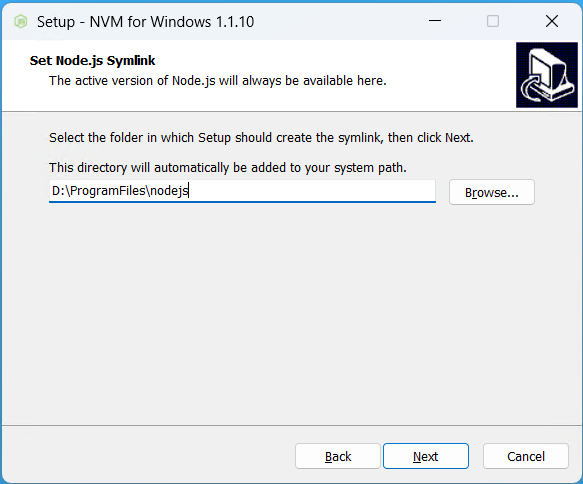
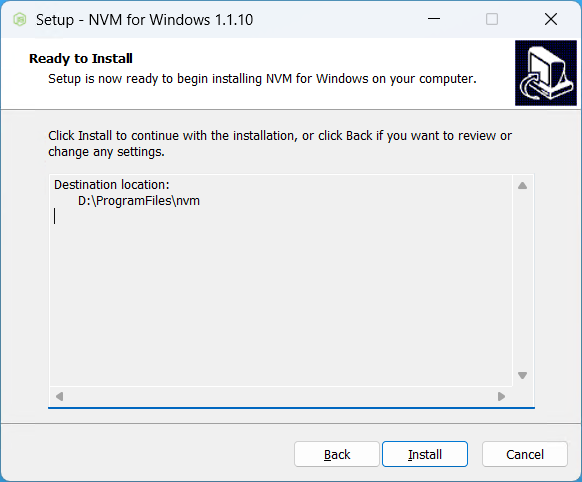
- 确认安装
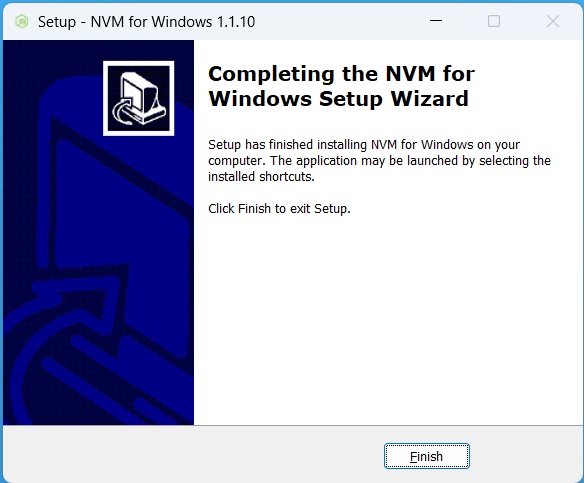
- 安装完成
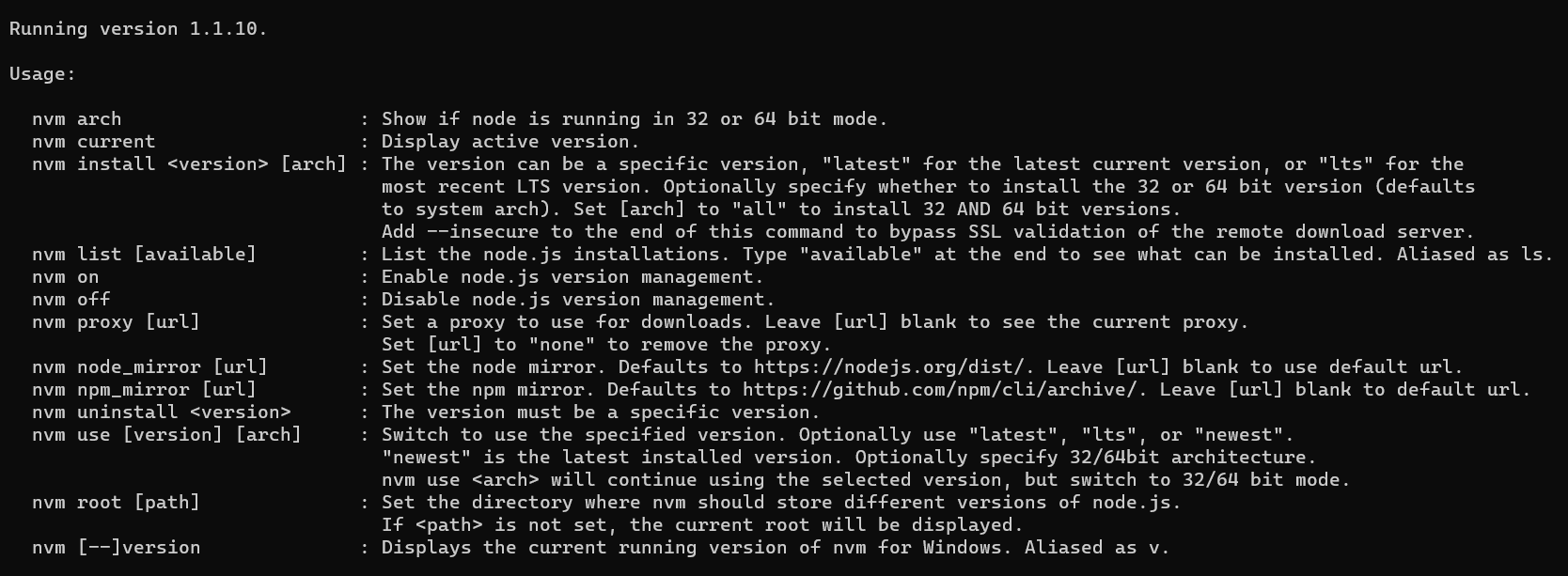
安装完成后打开命令行并输入 nvm ,你将看到 nvm 当前版本号和具体用法说明:
使用
1.1.9 版本后存在访问被拒绝问题,建议使用 NVM 时以管理员身份运行命令行。
使用版本 1.1.7 版本可以避免此问题。
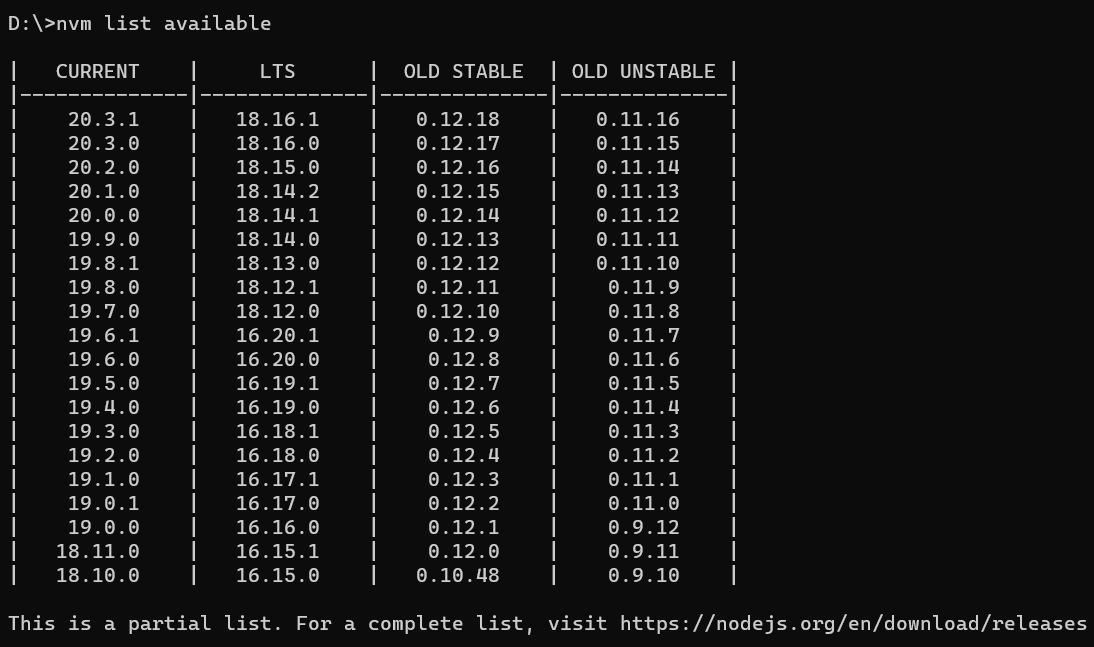
查看可用安装:nvm list available
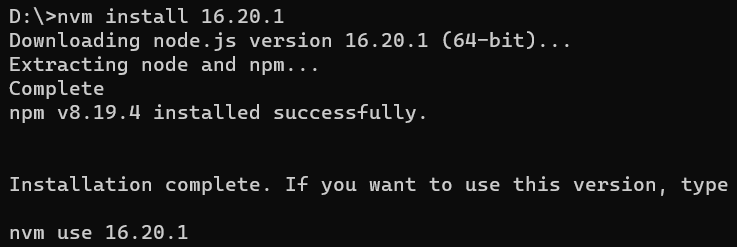
安装指定版本:nvm install <version>
建议选择长期支持(LTS)版本进行安装,具体可用版本参考:https://nodejs.org/en/download/releases
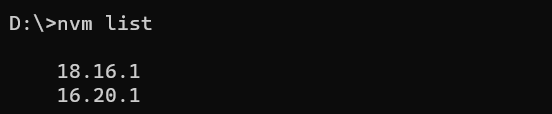
查看已安装版本:nvm list
使用指定版本:nvm use <version>

卸载指定版本:nvm uninstall <version>

其他
虽然 nvm 是最常用的 Node.js 版本管理器,但也有其他一些选择: